So verwenden Sie einen KI-Kleiderwechsler
So verwenden Sie einen KI-Kleiderwechsler
Schritt für Schritt ein Outfit auf einem Foto mit Dressora ändern.
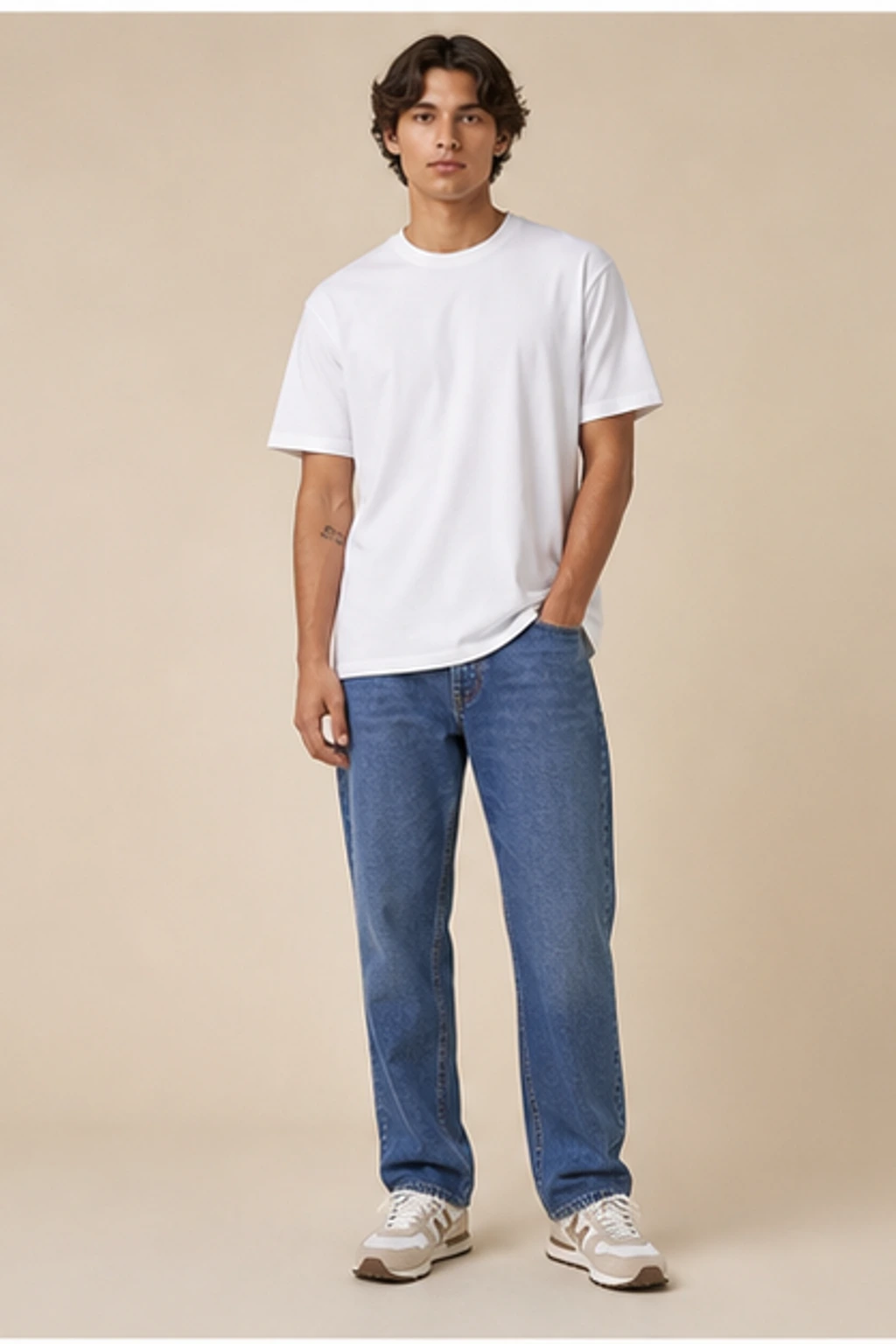
Kurzantwort
Beginnen Sie mit einem klaren Foto einer Person, wählen Sie einen integrierten Dressora-Look oder laden Sie ein Kleidungsstückbild hoch und erstellen und überprüfen Sie dann das Ergebnis. Klare Eingaben und eine sichtbare Körperform sind wichtiger als eine lange Eingabeaufforderung.
Bereiten Sie ein klares Personenfoto vor
Wählen Sie ein scharfes Porträt- oder Ganzkörperfoto mit gleichmäßigem Licht. Halten Sie das Gesicht sichtbar und lassen Sie etwas Platz um den Körper herum. Ein einfacher Hintergrund und eine entspannte, nach vorne gerichtete Pose geben dem Modell klarere visuelle Informationen.
- Benutzen Sie eine Person im Rahmen
- Vermeiden Sie starke Unschärfe, Filter und tiefe Schatten
- Halten Sie Ihre Hände nach Möglichkeit von wichtigen Kleidungsstückkanten fern
Wählen Sie, wie Sie das Outfit ändern möchten
Öffnen Sie Dressora und wählen Sie entweder einen fertigen Look aus dem KI-Schrank aus oder laden Sie Ihre eigene Kleidungsstückreferenz hoch. Ein sauberes Produktfoto oder ein gut sichtbares Outfit funktionieren meist besser als ein kleiner Screenshot mit mehreren Artikeln.
Generieren, prüfen und verfeinern
Überprüfen Sie nach der Generierung Gesicht, Hände, Ausschnitt, Kleidungsstückkanten, Muster und Hintergrund. Wenn sich ein Bereich zu sehr geändert hat, verbessern Sie die entsprechende Eingabe, anstatt eine sehr lange Eingabeaufforderung hinzuzufügen. Versuchen Sie es zunächst mit einem klareren Personenfoto oder einer saubereren Kleidungsstückreferenz.
Entscheiden Sie, was unverändert bleiben muss
Identifizieren Sie vor der Generierung die Invarianten im Quellfoto: Identität, Pose, Haare, Kamerawinkel und Hintergrund der Person. Das Outfit ist die beabsichtigte Abwechslung. Diese Unterscheidung hilft Ihnen, das Ergebnis konsistent zu beurteilen, anstatt ein attraktives Bild zu akzeptieren, das nicht mehr wie dieselbe Person aussieht.
- Identität: Gesichtsform, Ausdruck, Hautton und Haare
- Zusammensetzung: Ausschnitt, Kamerawinkel und Körperposition
- Umgebung: Hintergrundobjekte, Beleuchtungsrichtung und Schatten
Schreiben Sie eine optionale Anweisung, die eine nützliche Einschränkung hinzufügt
Die Bilder sollten den Großteil der Anfrage wiedergeben. Fügen Sie eine kurze Anweisung nur dann hinzu, wenn dadurch eine echte Unklarheit beseitigt wird – lassen Sie beispielsweise den Blazer offen, behalten Sie die Rocklänge bei oder verwenden Sie ein sauberes E-Commerce-Finish. Vermeiden Sie es, in einer Generation unabhängige Anfragen nach einer neuen Pose, einem neuen Raum, einer dramatischen Beleuchtung, einer Körperumformung und einem Outfitwechsel zu häufen.
Vergleichen Sie die Ergebnisse mit einer wiederholbaren Bewertung
Zoomen Sie hinein, anstatt nur das Miniaturbild zu beurteilen. Überprüfen Sie zuerst die Identität, dann die Anatomie, dann die Wiedergabetreue des Kleidungsstücks und schließlich den Gesamtschliff. Speichern Sie ein Ergebnis nur, wenn es für den vorgesehenen Zweck verwendbar ist. Ein soziales Konzept kann kleine Unterschiede in der Struktur tolerieren; Ein produktbezogenes Bild erfordert eine viel strengere Überprüfung.
Schützen Sie Ihre Privatsphäre vor dem Hochladen
Verwenden Sie ein Foto, das Ihnen gehört oder für dessen Bearbeitung Sie berechtigt sind. Überprüfen Sie den Hintergrund auf Adressen, Schul- oder Arbeitsplatzausweise, Bildschirme, Dokumente und andere persönliche Informationen, die nicht im Bild enthalten sein müssen. Holen Sie für Kinder- oder Kundenfotos die entsprechende Zustimmung ein und vermeiden Sie das Hochladen von Material, wenn Sie nicht sicher sind, wer zur Verwendung berechtigt ist.
Organisieren Sie Versionen, damit Vergleiche nützlich bleiben
Bewahren Sie das Originalfoto der Person, die Referenz des Kleidungsstücks und das ausgewählte Ergebnis zusammen auf. Benennen Sie Exporte nach Outfit oder Zweck, anstatt einen Ordner mit nicht unterscheidbaren Dateien herunterzuladen. Wenn Sie mehrere Outfits testen, verwenden Sie dasselbe Quellporträt erneut und notieren Sie, welche Eingabe zu den einzelnen Ergebnissen geführt hat. Dadurch wird das Experimentieren zu einem wiederholbaren Arbeitsablauf statt zu Vermutungen.
Checkliste vor der Generierung
- Eine deutlich sichtbare Person
- Gesicht und Zielkleidungsbereich sind scharf
- Die Pose verdeckt weder den Oberkörper noch die Taille
- Ein dominantes Kleidungsstück oder abgestimmtes Outfit
- Kein wichtiges Element wird ausgeschnitten
- Die optionale Anweisung ändert nur ein zusätzliches Detail
Was ist anzupassen, wenn das erste Ergebnis schwach ist?
| Sichtbares Problem | Höchstwahrscheinlich ein Eingabeproblem | Beste nächste Aktion |
|---|---|---|
| Die Person sieht nicht mehr gleich aus | Das Gesicht ist klein, verschwommen, gefiltert oder stark schattiert | Verwenden Sie ein schärferes Quellporträt mit gleichmäßigem Licht |
| Das Outfit unterscheidet sich von der Referenz | Das Kleidungsstück ist klein, gefaltet, geschichtet oder blockiert | Auf ein klares Outfit zuschneiden, bei dem die gesamte Silhouette sichtbar ist |
| Die Hände gehen in die Ärmel über | Arme oder Hände überlappen den Kleidungsstückrand | Wählen Sie eine Pose mit leicht gespreizten Armen |
| Die ganze Szene verändert sich | Die Anweisung fordert zu viele Änderungen | Entfernen Sie Styling-Anfragen und generieren Sie nur den Outfit-Wechsel neu |
Häufige Fragen
Benötige ich Bearbeitungskenntnisse?
Nein. Der grundlegende Arbeitsablauf besteht darin, ein Outfit auszuwählen oder hochzuladen, ein Personenfoto hochzuladen und das Ergebnis im Browser zu generieren.
Prognostiziert ein KI-Kleiderwechsler auch Passform und Größe?
Nein. Es wird eine visuelle Styling-Vorschau erstellt. Es ersetzt keine Kleidungsstückmaße, Größentabellen oder eine körperliche Anprobe.
Soll ich jedes Detail des Kleidungsstücks in der Aufforderung beschreiben?
Normalerweise nein. Ein klares Kleidungsstückbild vermittelt Form und Farbe besser als eine lange Beschreibung. Verwenden Sie Text nur für ein Detail, das im Bild mehrdeutig bleibt.
Wie oft sollte ich regenerieren?
Verbessern Sie zunächst eine mehrdeutige Eingabe. Das Wiederholen derselben schwachen Eingaben kann zu unterschiedlichen Artefakten führen, ohne den Prozess zuverlässiger zu machen.
Kann ich ein Gruppenfoto verwenden?
Ein Einzelbild ist sicherer. Bei einer Gruppe weiß das Model möglicherweise nicht, welche Person das Outfit erhalten soll.
Bereit für einen neuen Look?
Outfit auswählen, ein klares Foto hochladen und eine virtuelle Anprobe mit Dressora erstellen.