Como usar um trocador de roupas com IA
Como usar um trocador de roupas com IA
Guia passo a passo para trocar uma roupa em uma foto com o Dressora.
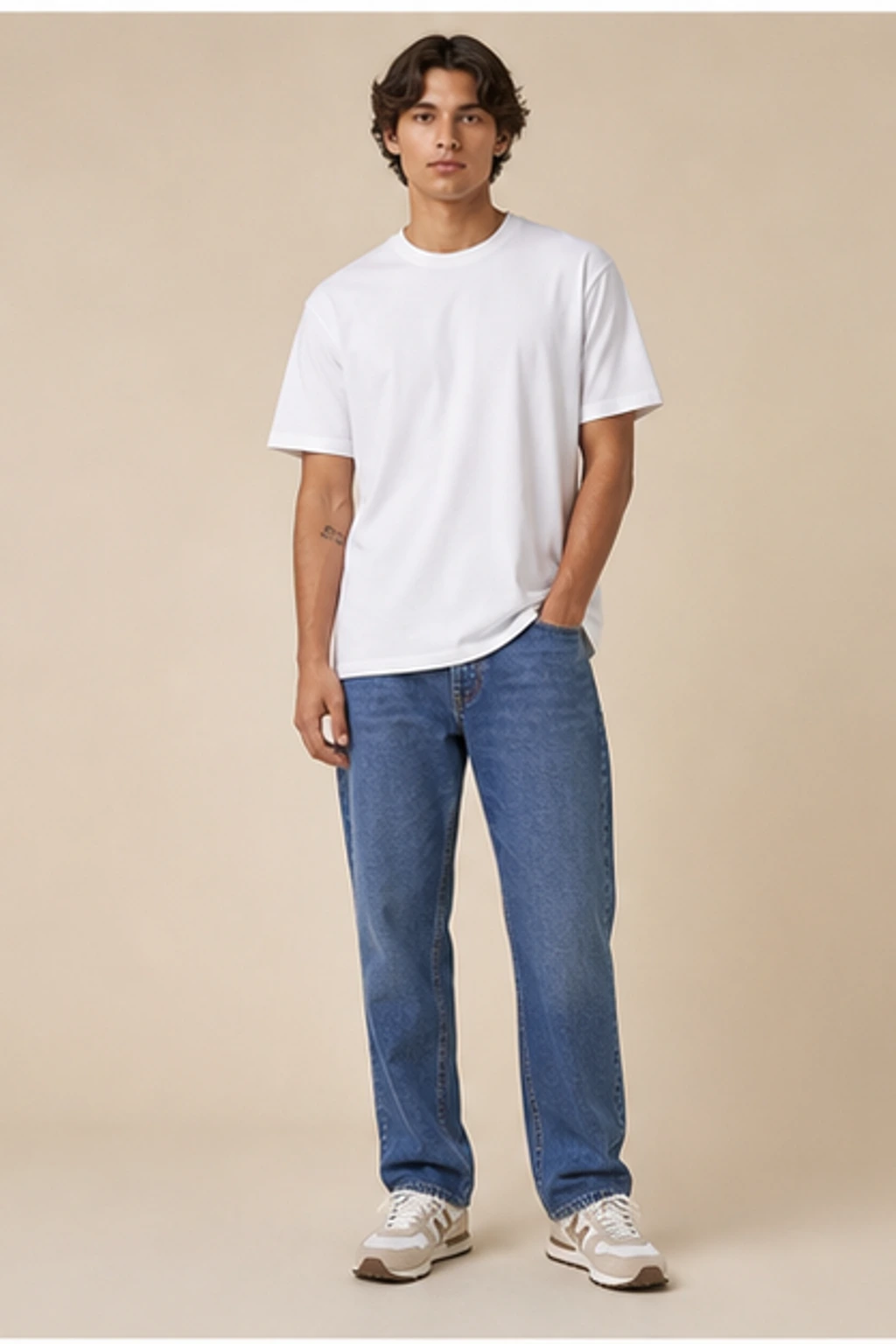
Resposta rápida
Comece com uma foto nítida de uma pessoa, escolha um visual Dressora integrado ou carregue uma imagem de roupa e, em seguida, gere e inspecione o resultado. Entradas claras e um formato de corpo visível são mais importantes do que um prompt longo.
Prepare uma foto nítida de uma pessoa
Escolha um retrato nítido ou uma foto de corpo inteiro com luz uniforme. Mantenha o rosto visível e deixe algum espaço ao redor do corpo. Um fundo simples e uma pose relaxada voltada para a frente fornecem ao modelo informações visuais mais claras.
- Use uma pessoa no quadro
- Evite desfoque intenso, filtros e sombras profundas
- Mantenha as mãos longe de bordas importantes da roupa sempre que possível
Escolha como você deseja mudar a roupa
Abra o Dressora e selecione um visual pronto no armário de IA ou carregue sua própria referência de roupa. Uma foto limpa do produto ou uma roupa claramente visível geralmente funciona melhor do que uma pequena captura de tela com vários itens.
Gerar, inspecionar e refinar
Após a geração, verifique o rosto, as mãos, o decote, as bordas da roupa, o padrão e o fundo. Se uma área mudou muito, melhore a entrada relevante em vez de adicionar um prompt muito longo. Experimente primeiro uma foto de pessoa mais nítida ou uma referência de roupa mais limpa.
Decida o que deve permanecer inalterado
Antes de gerar, identifique as invariantes na foto de origem: identidade da pessoa, pose, cabelo, ângulo da câmera e fundo. A roupa é a mudança pretendida. Essa distinção ajuda você a julgar o resultado de forma consistente, em vez de aceitar uma imagem atraente que não se parece mais com a mesma pessoa.
- Identidade: formato do rosto, expressão, tom de pele e cabelo
- Composição: corte, ângulo da câmera e posição do corpo
- Ambiente: objetos de fundo, direção da iluminação e sombras
Escreva uma instrução opcional que adicione uma restrição útil
As imagens devem conter a maior parte da solicitação. Adicione uma instrução curta apenas quando ela resolver uma ambigüidade real – por exemplo, mantenha o blazer aberto, preserve o comprimento da saia ou use um acabamento limpo de comércio eletrônico. Evite empilhar pedidos não relacionados de uma nova pose, novo ambiente, iluminação dramática, remodelação corporal e mudança de roupa em uma geração.
Compare os resultados com uma revisão repetível
Aumente o zoom em vez de julgar apenas a miniatura. Revise primeiro a identidade, depois a anatomia, depois a fidelidade da vestimenta e, finalmente, o polimento geral. Salve um resultado somente quando ele for utilizável para a finalidade pretendida. Um conceito social pode tolerar pequenas diferenças estruturais; uma imagem voltada para o produto requer uma verificação muito mais rigorosa.
Proteja a privacidade antes de fazer upload
Use uma foto sua ou que tenha permissão para editar. Verifique no plano de fundo endereços, crachás escolares ou de trabalho, telas, documentos e outras informações pessoais que não precisam estar na imagem. Para fotografias de crianças ou de clientes, obtenha o consentimento apropriado e evite enviar material quando não tiver certeza de quem está autorizado a usá-lo.
Organize as versões para que as comparações continuem úteis
Mantenha juntos a foto original da pessoa, a referência da roupa e o resultado selecionado. Nomeie as exportações por equipamento ou finalidade, em vez de baixar uma pasta de arquivos indistinguíveis. Ao testar vários looks, reutilize o mesmo retrato de origem e observe qual entrada produziu cada resultado; isso transforma a experimentação em um fluxo de trabalho repetível, em vez de suposições.
Lista de verificação de pré-geração
- Uma pessoa claramente visível
- O rosto e a área alvo da roupa são nítidos
- Pose não esconde o tronco ou a cintura
- Uma peça de roupa dominante ou roupa coordenada
- Nenhum item importante é cortado
- A instrução opcional altera apenas um detalhe extra
O que ajustar quando o primeiro resultado é fraco
| Problema visível | Provavelmente problema de entrada | Melhor próxima ação |
|---|---|---|
| A pessoa não parece mais a mesma | O rosto é pequeno, desfocado, filtrado ou fortemente sombreado | Use um retrato de origem mais nítido com luz uniforme |
| A roupa é diferente da referência | A roupa é pequena, dobrada, em camadas ou obstruída | Corte para uma roupa clara com a silhueta completa visível |
| As mãos se fundem nas mangas | Braços ou mãos se sobrepõem ao limite da roupa | Escolha uma pose com os braços ligeiramente separados |
| Toda a cena muda | A instrução pede muitas alterações | Remova solicitações de estilo e regenere apenas a mudança de roupa |
Perguntas frequentes
Preciso de habilidades de edição?
Não. O fluxo de trabalho básico é selecionar ou fazer upload de uma roupa, fazer upload de uma foto de pessoa e gerar o resultado no navegador.
Um trocador de roupas com IA também prevê ajuste e tamanho?
Não. Ele cria uma prévia do estilo visual; ele não substitui medidas de roupas, tabelas de tamanhos ou um ajuste físico.
Devo descrever cada detalhe da roupa no prompt?
Geralmente não. Uma imagem clara da roupa comunica melhor a forma e a cor do que uma descrição longa. Use texto apenas para detalhes que a imagem deixe ambíguos.
Quantas vezes devo regenerar?
Primeiro melhore uma entrada ambígua. Repetir as mesmas entradas fracas pode criar artefatos diferentes sem tornar o processo mais confiável.
Posso usar uma foto de grupo?
Uma imagem de uma única pessoa é mais segura. Em grupo, a modelo pode não saber quem deve receber o look.
Pronto para experimentar um look?
Escolha uma roupa, envie uma foto nítida e crie sua prova virtual no Dressora.